
品牌型号:联想拯救者R9000P 2021
系统:Windows 11
软件版本:IBM SPSS Statistics 27
我们走进数据分析的领域,会发现许多有趣的数字现象。比如一组数据的测试预估结果与实际结果存在偏差,以及如何通过一组数据判断整个样本的数据走向等。在研究这些数据的规律过程中,一款好用的数据分析软件能显著提高我们的工作效率。下面给大家介绍一下SPSS模拟值和实测值怎样对比,SPSS如何生成模拟数据的相关内容。
一、SPSS模拟值和实测值怎样对比
这里先给大家介绍使用SPSS时的模拟值和实测值要怎么去对比。一般来说,我们比较这两种数据可以通过相关分析比较或者线性回归分析的方式来进行对比。
1、打开SPSS进入到主页面,进入到主页面后可以把需要分析的数据导入到软件中(这里我们选择了一组大学生职业生涯规划的数据作为数据样本)。

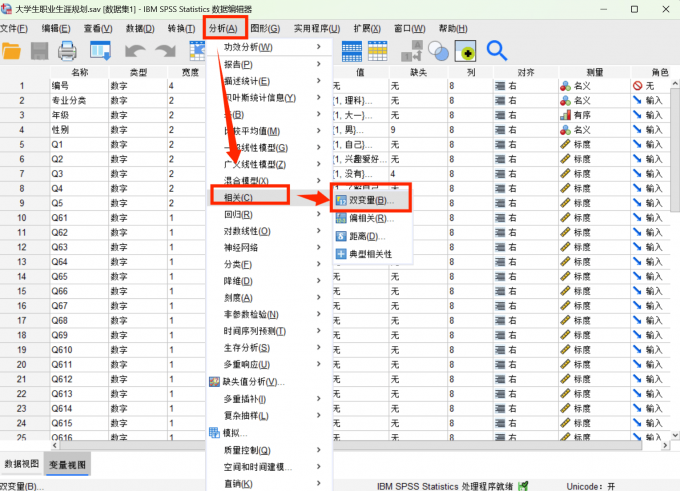
2、将数据样本导入到软件中之后,我们接着需要点击【双变量】选项,点击后就可以进入到变量的设置分析界面。
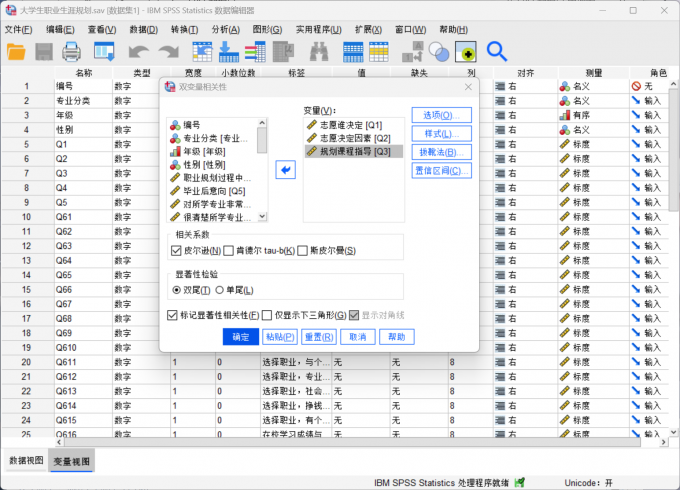
3、在进入到数据设置分析界面之后,下面把需要分析的数据变量添加到对应的指令框。添加完成之后再勾选需要设置的相关系数(这里以皮尔逊系数为例子),设置双尾显著性检验后,点击【确定】,SPSS就会分析得到相应的数据相关结果。
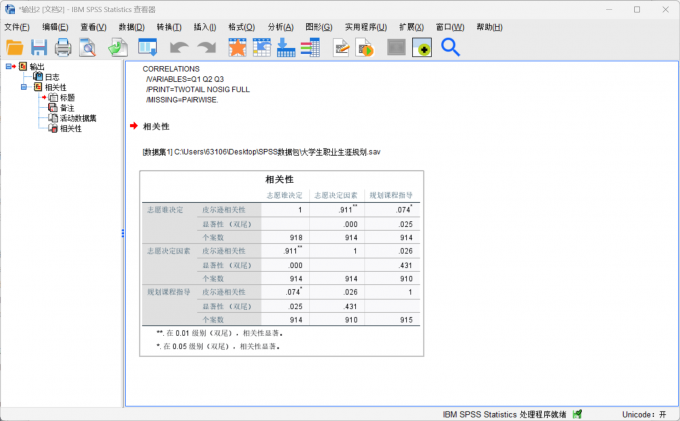
4、得到结果后,我们可以通过数据检验的结果推断模拟值与实测值之间的相关性,一般来说,当二者的相关系数绝对值越靠近1,说明它们之间的线性关联是越强的。如果相关系数数值为负数,就代表两者数据之间呈现负相关关系。
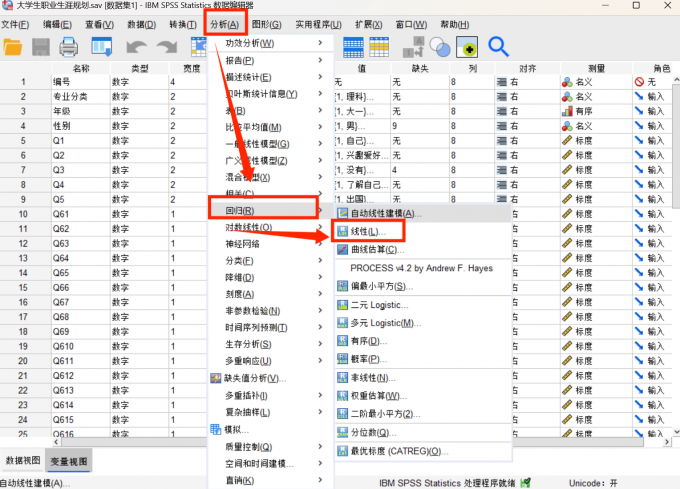
5、除了采取相关系数检验的方式之外,在SPSS中还可以采用回归分析的方式测试数据。在SPSS软件中点击【回归】,接着点击【线性】选项,点击后在其中设置【自变量】和【因变量】,根据提示添加完成数据样本后,同样可以完成模拟值与实测值的数据分析。
二、SPSS如何生成模拟数据
介绍完了SPSS模拟值和实测值怎样对比的相关内容,下面继续介绍SPSS如何生成模拟数据。
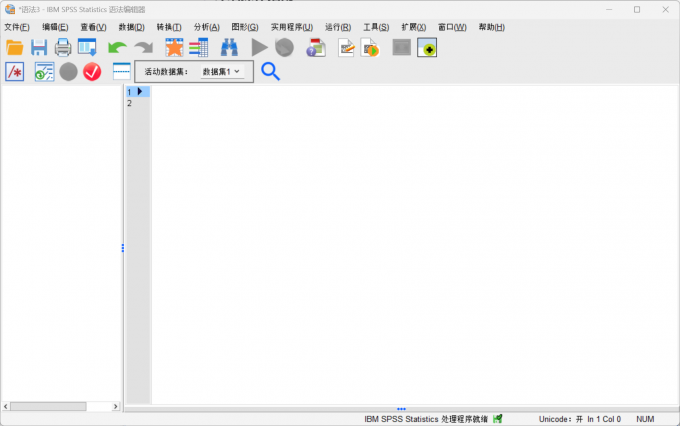
1、我们在SPSS中可以采取设置数据语法的方式来实现模拟数据的功能,在软件上方的菜单栏中点击【文件】,接着点击【新建】并进入到【语法】界面。
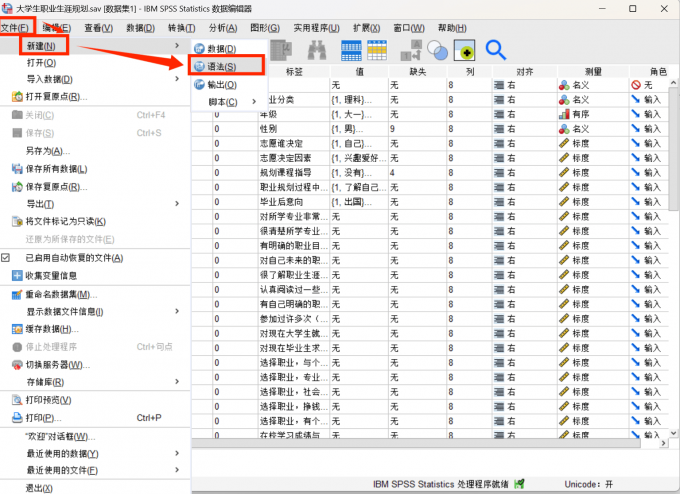
2、在【语法】界面中我们可以通过添加代码语言的方式来达成随机生成数据的效果,这里给大家列举两条常用的代码逻辑语言。分别是RV.NORMAL(mean, sd):正态分布,参数为均值和标准差,以及RV.BINOM(n, prob):二项分布,参数为试验次数和成功概率。
以上就是关于SPSS模拟值和实测值怎样对比,SPSS如何生成模拟数据的全部内容了,我们在了解了如何使用SPSS软件设置和模拟数据后,大家也可以根据自己的实际需求,对数据样本进行更加精准的分析。
