
品牌型号:联想ThinkBook
系统:Windows10 64位旗舰版
软件版本:IBM SPSS Statistics 29.0.2.0
SPSS作为一款优秀的数据统计分析软件,受到了很多统计分析人员的青睐。在SPSS中,不同的统计分析其分析方法也是不同的,比如获取数据集变量的因素负荷量,就需要通过因素分析完成,以下给大家讲解的就是有关因素负荷量的相关内容,SPSS因素负荷量是什么, SPSS因素负荷量怎么看。
一、SPSS因素负荷量是什么
因素分析可以帮助分析变量的公因子,通过获取多个变量的共同因子,减少数据变量的维度,对数据集进行结构性数据分析,以剔除掉一些对研究结果影响不大或者没有影响的变量。
在进行因素分析中因素负荷量是判断因子和变量之间关系的指标,也可以说成是衡量因子与变量之间关联程度的指标。具体表现是在SPSS进行因素分析后,在分析结果中会以表格的形式展示因素负荷量,如果因素负荷量数值大于0.7,也就是接近于1,表明变量和因子的相关性和关联性比较强,说明因子可以对变量进行解释。
因素负荷量是因素分析结果中很重要的一项数值,可以帮助统计分析人员简化后续的分析,让分析结果更准确,不过在因素负荷量取值上,需要结合具体的研究项目和数据结果进行取值。

二、SPSS因素负荷量怎么看
为了让大家对因素负荷量有更清晰的认知和了解,接下来将以实际数据集为例子,给大家演示因素分析的全过程,以及如何看因素负荷量。
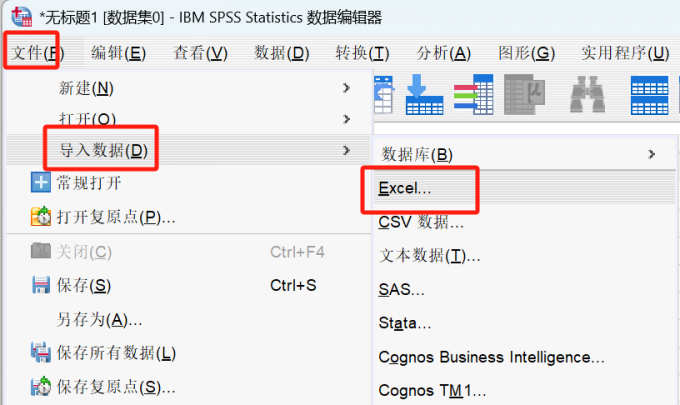
1、启动SPSS软件,在菜单栏依次点击【文件】-【导入数据】-【Excel】。
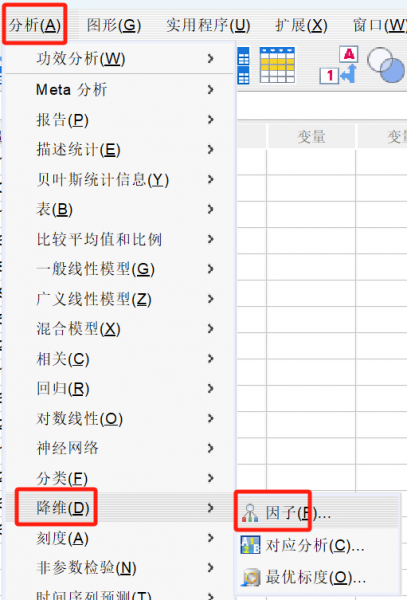
2、在【分析】菜单栏,点击【降维】下的【因子】。
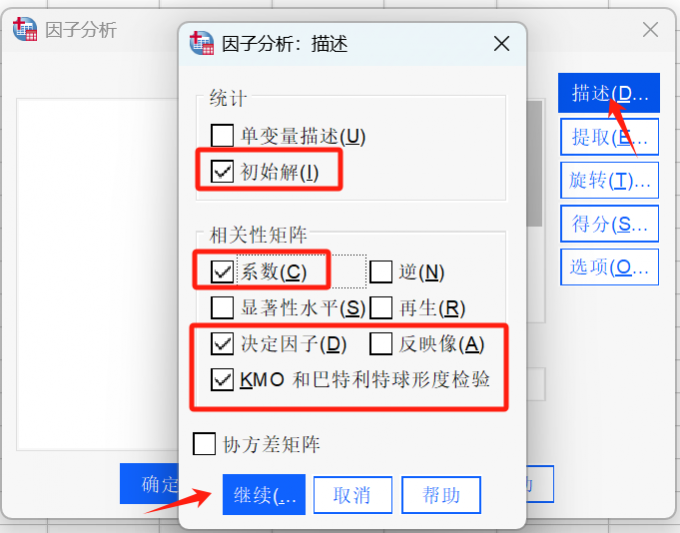
3、在弹出的窗口,点击【描述】按钮打开【因子分析:描述】窗口,如下图勾选中相关参数项,点击【继续】按钮,返回上一级窗口。
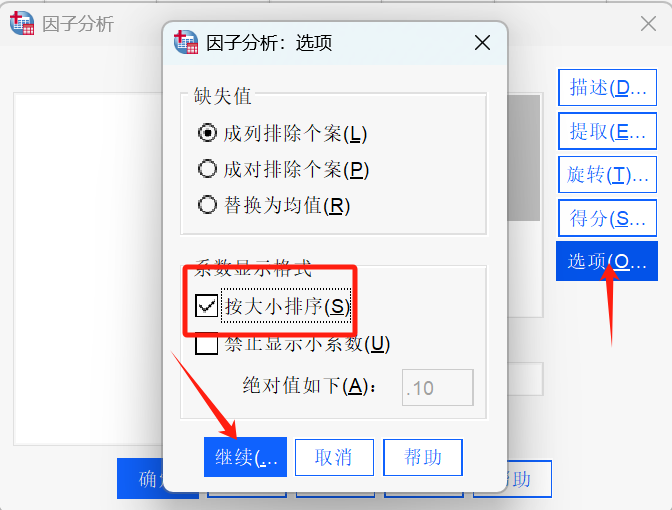
4、点击【选项】按钮,在弹出得分窗口选中【按大小排序】,如下图所示。
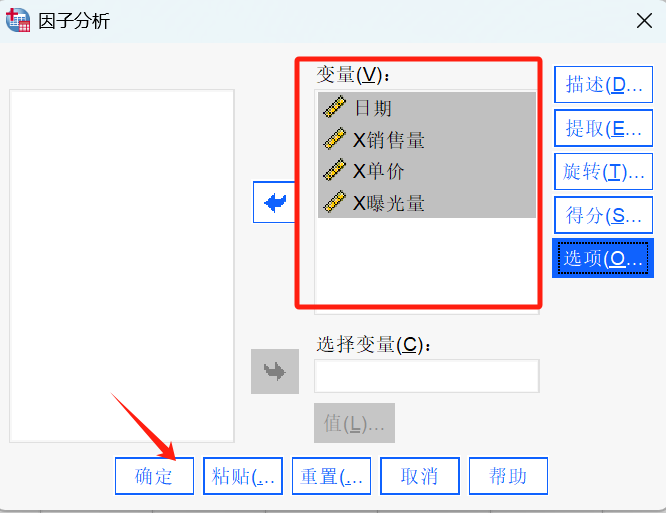
5、在上一级窗口,将变量移动到【变量】框中,点击【确定】按钮。
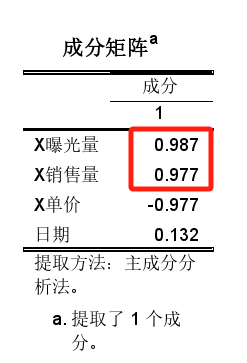
6、在下图表格中,成分列表示的是因素负荷量数值,可以看到下表中只有【X曝光量】和【X销售量】是大于0.7的,这说明【X曝光量】和【X销售量】可以解释为一个公因子。
以上就是SPSS因素负荷量是什么,SPSS因素负荷量怎么看的全部内容。本文不仅给大家介绍了SPSS因素分析和因素负荷量,还给大家讲解了如何进行因素分子,以及如何查看因素负荷量,希望对读者能有所帮助。
