
品牌型号:惠普 Laptop 15
软件版本:IBM SPSS Statistics
系统:Windows 10
在使用SPSS整理数据时,我们经常会碰到数据分散的情况。比如有一份学生基本信息表和一份学生成绩表,需要把它们合并成一个完整的数据集才能分析,这时候就需要用到SPSS的数据合并功能了。今天就给大家介绍一下SPSS怎么合并多个数据表,SPSS合并后变量对不上怎么处理的相关内容。
一、SPSS怎么合并多个数据表
在合并数据表之前,需要明确数据表的结构差异:是每一行的数据一样,但每一列的内容不一样;还是每一列的内容相同,可每一行的数据不一样。接下来就给大家演示具体的操作步骤。
1、首先打开主表,比如现在SPSS里有两份数据,一份是学生信息表,一份是成绩表,我们想把成绩信息合并到学生信息表,先打开学生信息表。

2、按照下图步骤,选择【添加变量】。
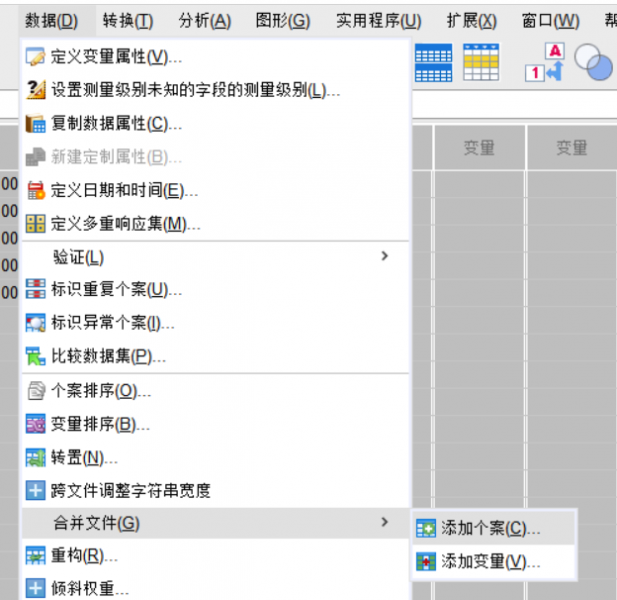
3、弹出添加变量的窗口,因为学生成绩表现在也在SPSS里打开了,所以我们选择第一个【打开数据集】,在列表里选中成绩表。
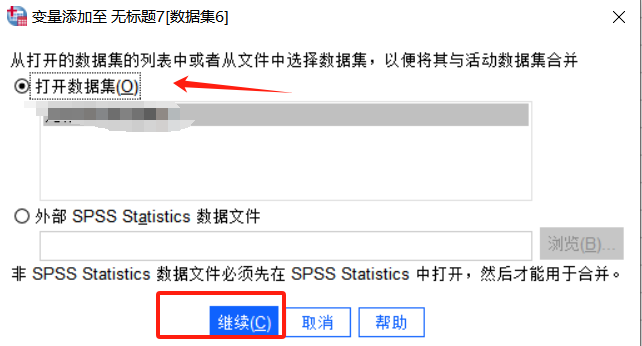
4、点击【继续】之后,弹出一个新窗口,在合并方法中,选择第二项【基于键值的一对一合并】功能。
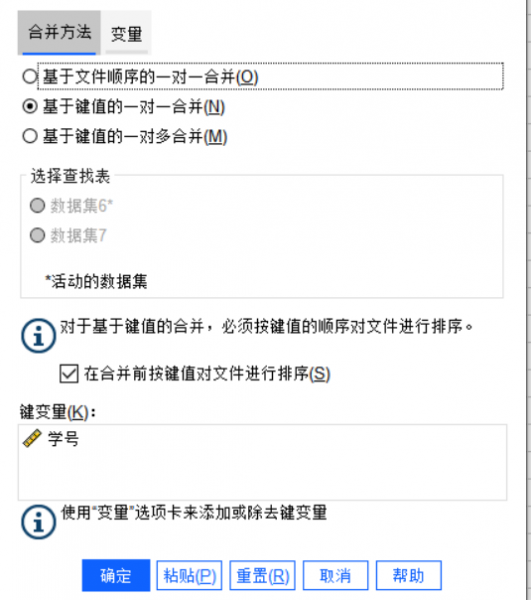
5、做好这些设置后,点击【确定】按钮,SPSS就会按照我们的设置自动合并。合并完成后,在学生信息表中就会多出来自成绩表的新变量列了。
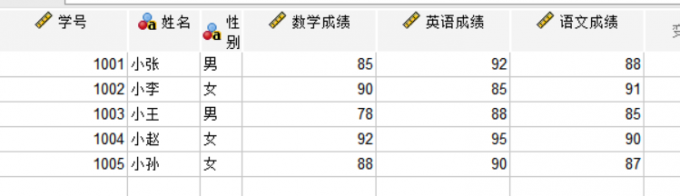
6、用同样的思路,如果想增加个案(比如把两个班级的学生信息合并到一起),操作核心也是一样的,只不过在开始要选择【添加个案】,而不是【添加变量】。
二、SPSS合并后变量对不上怎么处理
合并的时候最常遇到的问题就是变量对不上,比如变量名称不一样、变量类型不统一、有的变量缺失等等,下面就给大家说说具体的处理办法。
1、先检查变量名称是不是一致。若是两个表格中代表同一个含义的变量名称不一样,SPSS就没办法把它们识别成匹配变量。比如想做横向合并的时候,就可能被错误当成新增的变量。
所以在合并数据之前,我们要先点击SPSS中的【变量视图】,找到名称不一致的变量,在【名称】列中把它们修改成同样的,之后再合并就没问题了。
2、要是变量类型不匹配,比如同一个匹配变量,在表A中学号是【数值型】,在表B中学号却是【字符型】,SPSS无法识别为同一变量,合并的时候也会匹配失败。
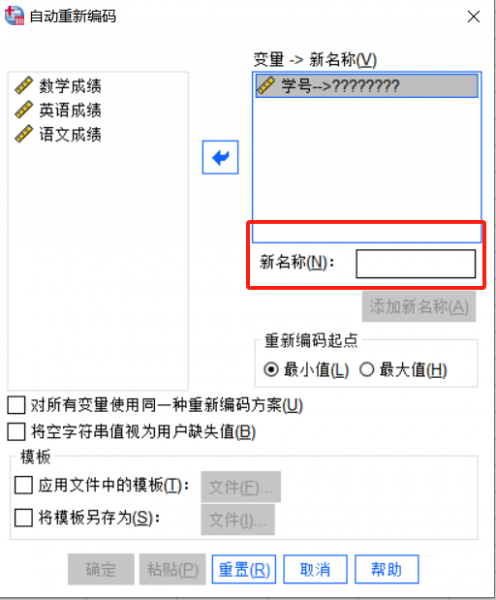
这种情况的话,我们可以通过SPSS的【转换】——【自动重新编码】功能,把两个变量的类型转换成一样的,之后再进行合并。
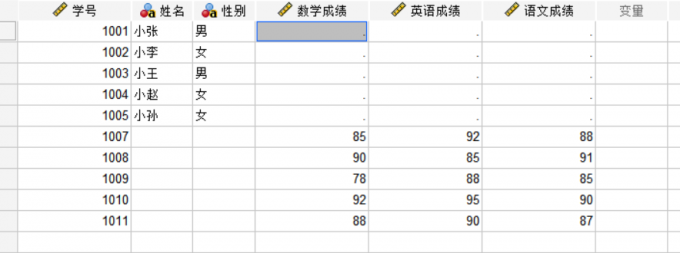
3、合并个案的时候,要求两个表格的变量结构完全一致。若是表1中有某个变量,表2中没有,SPSS把它们合并之后,这个变量列就会变为缺失值列。所以合并之前,我们得先确保两个表格的变量数量是一致的。
以上就是SPSS怎么合并多个数据表,SPSS合并后变量对不上怎么处理的全部内容介绍。掌握了这些方法,以后不管是想横向合并补充变量,还是纵向合并补充个案,都能高效完成。大家要是还想了解更多SPSS数据分析工具的使用方法,欢迎登录IBM SPSS Statistics中文网站了解。
