
电脑型号:华硕K555L
软件版本:IBM SPSS Statistics 29.0
系统:win10
当我们使用SPSS分析完某组数据后,需要输出对应的结果报表,不同行业、不同项目对结果的输出格式各有其独特的需求。今天我就以SPSS输出结果保留两位小数点,SPSS输出结果怎么变成三线表这两个问题为例,来向大家讲解一下SPSS输出结果的相关设置方法。
一、SPSS输出结果保留两位小数点
在我们使用SPSS进行数据分析工作之前,可以对输出结果的点位数进行设置,提前设置好相应的小数点,一方面可以满足结果报表的需求,另一方面也可以减小软件的运算压力。下面我向大家演示一下具体的设置方法。
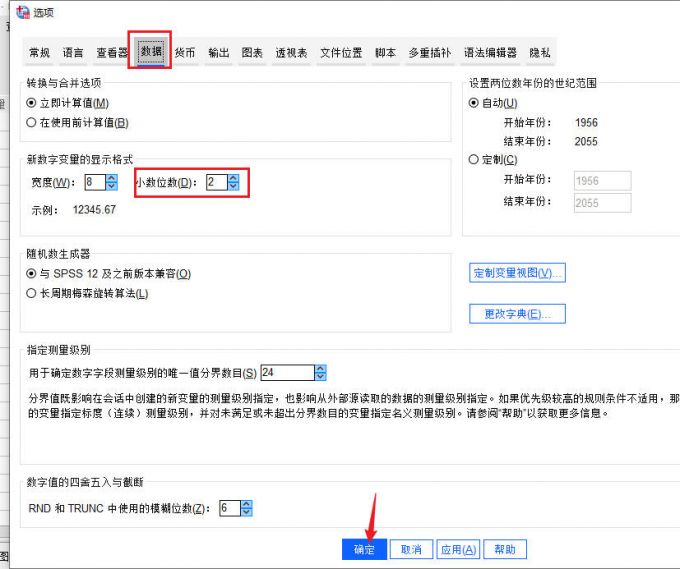
1、编辑-选项。进入SPSS的软件主界面后,切换到【编辑】选项卡,滑动到下拉列表的底部找到【选项】命令。

2、数据-小数位数。弹出选项设置窗口后,切换到【数据】选项卡,找到如图所示的【小数位数】,将位数设置为2。
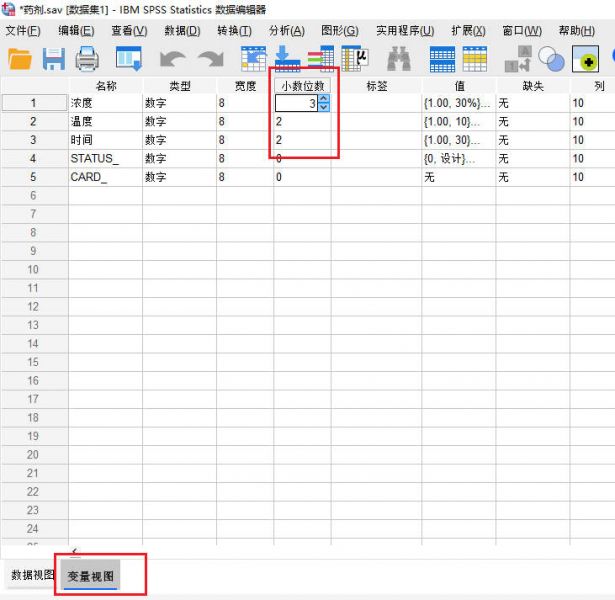
3、变量视图。除了选项设置外,我们也可以在导入数据后,点击下方的【变量视图】命令;进入视图窗口同样也有【小数位数】的设置目录,将小数位数调整为2就可以。
二、SPSS输出结果怎么变成三线表
三线表是学术论文、文件报告中常用的一种图表形式,我们使用SPSS生成的结果报表并不会直接呈现出三线表样式,需要进行手动设置。
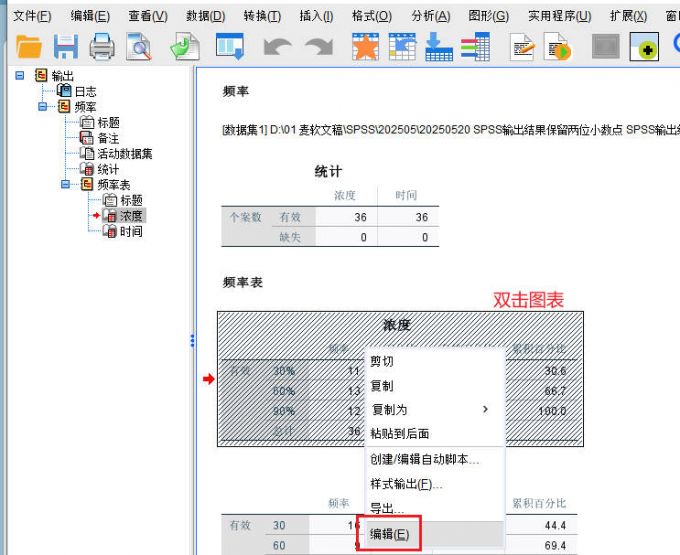
1、编辑图表。如下图所示,进入SPSS的结果查看界面后,找到需要进行设置的图表,双击图表或点击鼠标右键使用其中的【编辑】命令。
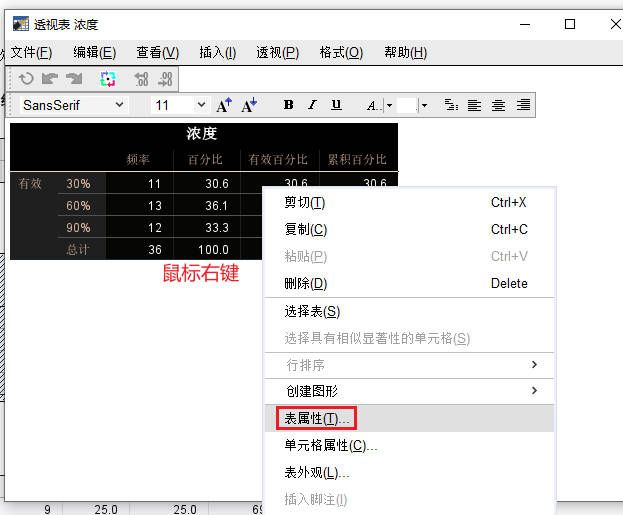
2、透视图设置。进入透视图设置界面后,同样是选中该图表,点击鼠标右键找到其中的【表属性】命令。
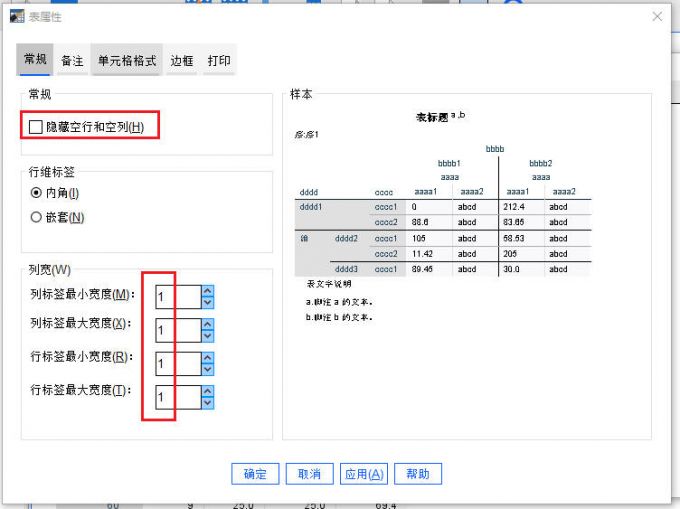
3、表属性设置。在表属性的设置页面中,我们将图表的【宽】和【列】都调整为同一状态,同时取消上方【空行空列的隐藏】选项。
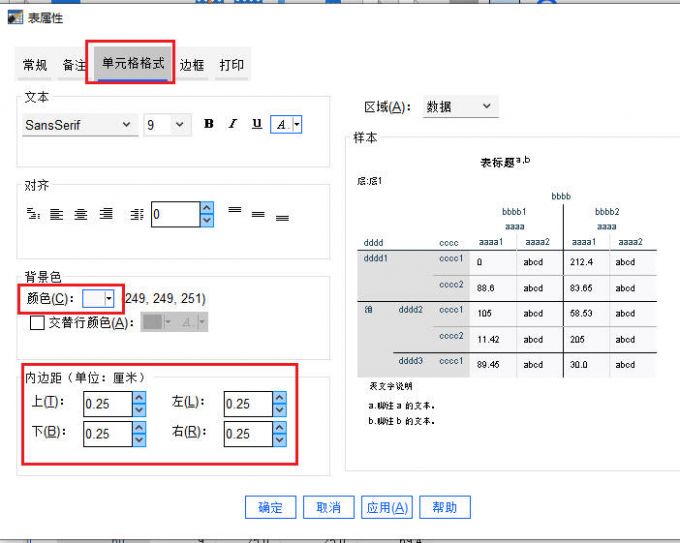
4、单元格设置。随后切换到【单元格格式】设置界面,将背景【颜色】设置为纯白色,将【内边距】的上下左右都调整为0.25厘米。
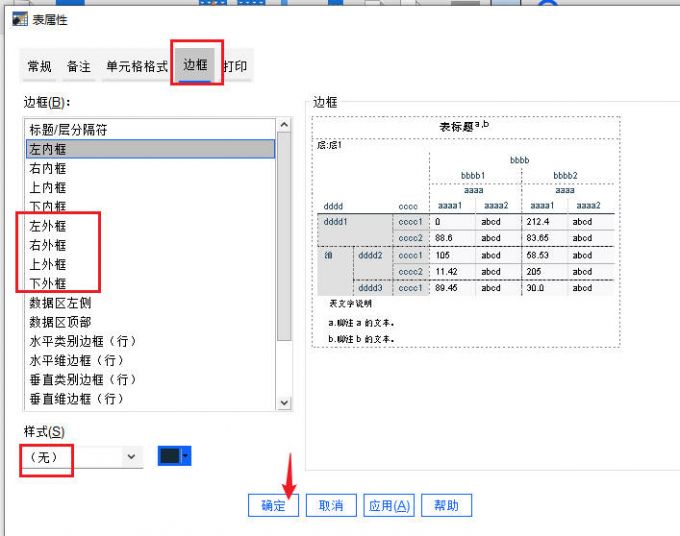
5、边框设置。最后进入【边框】设置界面,选择【左外框、右外框、上外框和下外框】,将其格式设置为无。完成上述设置后,点击【确定】命令就可以输出三线表样式的图表。
三、小结
以上就是关于SPSS输出结果保留两位小数点,SPSS输出结果怎么变成三线表的解答。除了小数点位数和三线表样式的图表,大家也可以根据实际的报告需求,提前设置好输出文件的样式,这样可以节约后续修改文件的时间。
